

In der heutigen Zeit werden Computerprobleme oft ohne Hilfe von CDs oder DVDs gelöst – stattdessen kommt immer öfter ein bootfähiger USB-Stick zum Einsatz. Ob du dein Betriebssystem neu installieren, deinen PC reparieren oder sogar verschiedene Systeme testen möchtest: Ein vorbereiteter USB-Stick ist dabei das entscheidende Werkzeug.
Auf den ersten Blick klingt das Erstellen eines solchen Sticks vielleicht kompliziert, doch mit ein paar einfachen Schritten und der passenden Software bringst auch du dies schnell und sicher über die Bühne. In diesem Leitfaden erfährst du verständlich und praxisnah, wie du einen USB-Stick bootfähig machst und worauf es bei Vorbereitung, Auswahl und Nutzung wirklich ankommt.
Warum ein bootfähiger USB-Stick sinnvoll ist
Ein bootfähiger USB-Stick ist in der heutigen digitalen Welt nahezu unverzichtbar. Immer mehr Computer werden ohne optisches Laufwerk ausgeliefert, wodurch herkömmliche CDs oder DVDs als Installationsmedium wegfallen. Mit einem bootfähigen USB-Stick hast du die Möglichkeit, Betriebssysteme wie Windows oder Linux schnell und unkompliziert zu installieren oder deinen PC bei Problemen einfach zu reparieren.
Ein weiterer Vorteil liegt in der Geschwindigkeit. USB-Sticks ermöglichen im Vergleich zu älteren optischen Medien viel schnellere Datenübertragungen, sodass Installationen und Systemwiederherstellungen oft deutlich zügiger ablaufen. Gleichzeitig sind sie wiederverwendbar: du kannst den Stick nach einer Erstinstallation einfach mit anderen Tools oder Versionen bespielen – das spart Geld und Ressourcen.
Darüber hinaus bietet ein bootfähiger USB-Stick eine enorme Flexibilität. Beispielsweise kannst du verschiedene Systeme testen, Backups anlegen oder sogar unterwegs wichtige Reparatur-Tools dabeihaben. Dank ihrer kompakten Größe lassen sich USB-Sticks problemlos transportieren und nutzen, ganz gleich ob privat oder beruflich. Gerade in Notfallsituationen – etwa wenn der Computer nicht mehr startet – zeigt sich, wie wertvoll dieses kleine Hilfsmittel sein kann.
Mehr lesen: Die zauberhafte Hexenkomödie: Hocus Pocus
Was Sie im Vorfeld beachten sollten
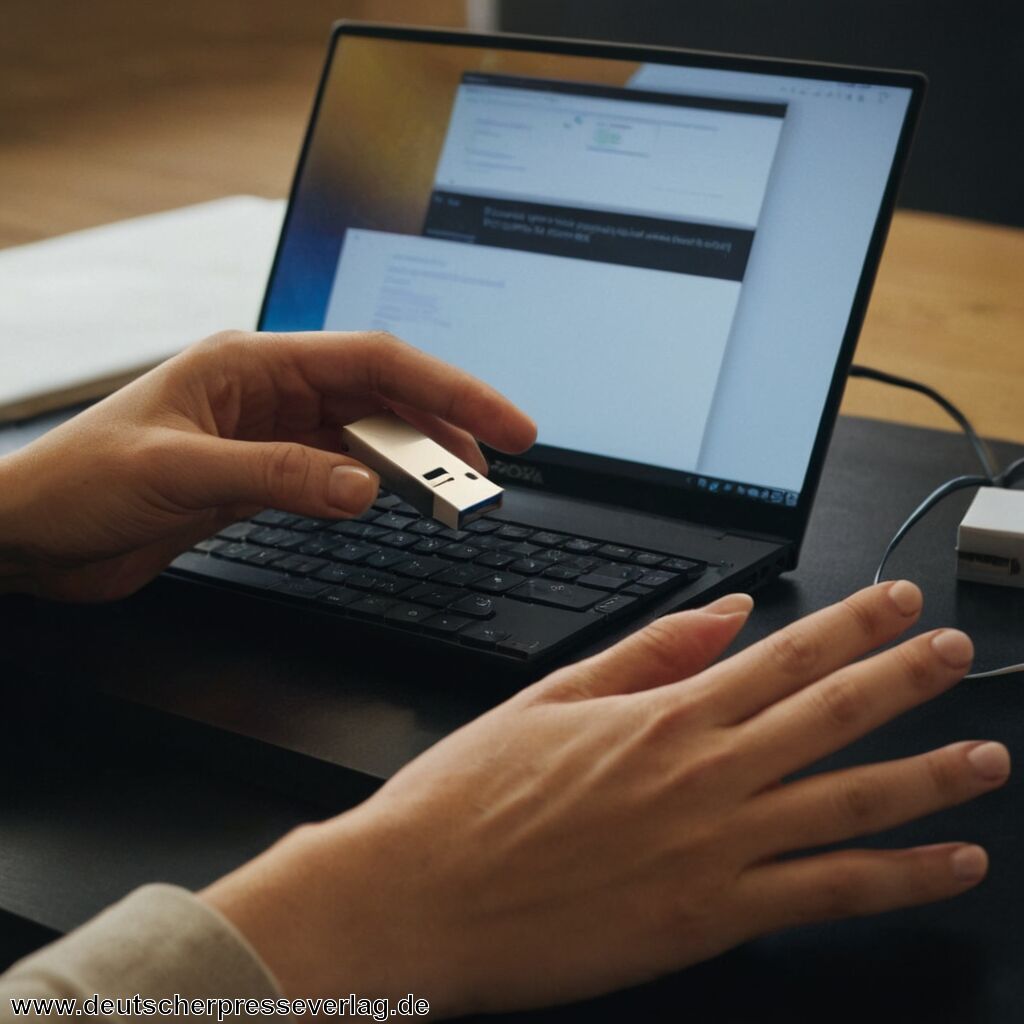
Ein weiterer zentraler Punkt liegt in der Auswahl des richtigen USB-Sticks. Idealerweise greifst du zu einem Stick mit mindestens 8 GB Speicherplatz und bevorzugt zu einem Modell mit schneller Lese- und Schreibgeschwindigkeit. Je nach gewähltem Betriebssystem (zum Beispiel Windows 11) kann sogar noch mehr Kapazität notwendig sein. Auch sollte das verwendete Gerät über einen aktuellen USB-Anschluss (USB 3.0 oder höher) verfügen, da dies den gesamten Prozess erheblich beschleunigt.
Achte außerdem darauf, eine stabile Internetverbindung zu haben. Das gilt insbesondere dann, wenn du Images von offiziellen Seiten herunterladen musst oder zusätzliche Tools wie das Media Creation Tool benötigst. Hast du all diese Voraussetzungen geprüft, steht deinem Vorhaben kaum noch etwas im Wege – alle weiteren Schritte lassen sich mit etwas Geduld und den passenden Programmen problemlos umsetzen.
| Schritt | Beschreibung | Wichtiger Hinweis |
|---|---|---|
| USB-Stick vorbereiten | Wähle einen USB-Stick mit mindestens 8 GB Kapazität und sichere alle wichtigen Daten. | Alle Daten auf dem Stick werden beim Erstellen gelöscht. |
| Software herunterladen | Lade das passende Tool herunter, zum Beispiel das Windows Media Creation Tool oder Rufus. | Achte darauf, Software nur von offiziellen Webseiten zu nutzen. |
| Bootfähigen Stick erstellen | Folge der Anleitung des gewählten Programms, um das Betriebssystem-Image auf den USB-Stick zu schreiben. | Sorg für eine stabile Internet- und Stromverbindung während des Vorgangs. |
Schritt-für-Schritt: Anleitung zum Erstellen eines bootfähigen USB-Sticks
Um einen bootfähigen USB-Stick zu erstellen, gehe folgendermaßen vor: Zunächst benötigst du einen ausreichend großen und zuverlässigen USB-Stick – mindestens 8 GB werden empfohlen. Stelle sicher, dass sich keine wichtigen Daten mehr darauf befinden, da der Stick komplett formatiert wird.
Als Nächstes lädst du die passende Software herunter. Für Windows-Betriebssysteme eignet sich das Windows Media Creation Tool, während für Linux beispielsweise Programme wie „Rufus“ oder „Etcher“ verwendet werden können. Achte stets darauf, die Tools aus seriösen Quellen zu beziehen, vorzugsweise direkt von der Website des Herstellers.
Nachdem du das jeweilige Programm installiert hast, öffne es und folge den Anweisungen Schritt für Schritt. Meist wählst du zuerst das gewünschte Betriebssystem-Image (meist eine ISO-Datei) aus und anschließend deinen vorbereiteten USB-Stick als Zielmedium. In manchen Programmen kannst du zusätzliche Optionen einstellen, etwa das Dateisystem oder die Partitionsart (MBR oder GPT).
Starte dann den Prozess und stelle sicher, dass du dein System währenddessen nicht ausschaltest oder den Stick entfernst. Sobald das Programm abgeschlossen ist, ist dein bootfähiger USB-Stick einsatzbereit. Du kannst ihn nun zum Starten deines PCs verwenden, indem du die Boot-Reihenfolge im BIOS entsprechend anpasst.
Schritt 1: Windows Media Creation Tool herunterladen
Um den Prozess zu starten, solltest du als Erstes das Windows Media Creation Tool herunterladen. Dieses Tool wird von Microsoft selbst bereitgestellt und ist speziell dafür entwickelt worden, um eine aktuelle Windows-Version direkt auf einen USB-Stick zu übertragen oder ein Installationsmedium zu erstellen. Gehe hierzu am besten direkt auf die offizielle Microsoft-Webseite – so stellst du sicher, dass du keine unerwünschte oder schädliche Software erwischst.
Das Media Creation Tool steht kostenlos zum Download zur Verfügung. Klicke dort einfach auf den Button „Tool jetzt herunterladen“ und speichere die Datei an einem Ort, den du schnell wiederfindest, wie etwa dem Desktop oder dem Downloads-Ordner. Die heruntergeladene Datei trägt meist den Namen „MediaCreationTool.exe“. Mit nur wenigen Klicks startest du dann das Programm und folgst später den Anweisungen im Assistenten.
Ein Vorteil des Tools ist, dass es dir nicht nur erlaubt, einen bootfähigen USB-Stick mit Windows 10 oder 11 zu erstellen, sondern auch die aktuellste Version gleich automatisch herunterlädt. Das erspart zusätzliche Schritte und sorgt dafür, dass dein System immer auf dem neuesten Stand ist. Beachte bitte, dass während des Downloads und der Erstellung eine stabile Internetverbindung sehr wichtig ist, damit keine Unterbrechungen auftreten.
Weiterführende Informationen: Die Hütte – Ein Wochenende mit Gott: Überblick und Details
Schritt 2: Benötigte Programme downloaden
Möchtest du hingegen ein anderes Betriebssystem wie beispielsweise Linux installieren, bieten sich Alternativen wie Rufus, Etcher oder UNetbootin an. Diese Programme sind ebenfalls sehr benutzerfreundlich gestaltet und unterstützen eine Vielzahl unterschiedlicher ISO-Dateien. Es ist wichtig, dass du die Software immer von der offiziellen Webseite herunterlädst, um Schadsoftware und Sicherheitsprobleme zu vermeiden.
Während des Herunterladens solltest du beachten, dass einige Tools als portable Versionen vorliegen – das bedeutet, du kannst sie ohne vorherige Installation direkt starten. Dies spart Zeit und erlaubt es dir, den Stick an verschiedenen Computern flexibel einzurichten. Manche Linux-Tools bieten sogar Zusatzfunktionen wie persistente Speicherung, sodass nachträgliche Änderungen am System auch gespeichert werden.
Abhängig vom gewählten Betriebssystem musst du eventuell noch das passende ISO-Abbild herunterladen. Achte darauf, die aktuellste Version direkt von der Herstellerseite zu wählen. Insgesamt erfordert dieser Schritt nur wenige Minuten, gibt dir aber volle Kontrolle darüber, welche Software genau zum Einsatz kommt – ein nicht zu unterschätzender Vorteil in puncto Sicherheit und Aktualität.
Auch interessant: Atomic Blonde – Überblick und Inhalt
Schritt 3: USB-Stick richtig formatieren
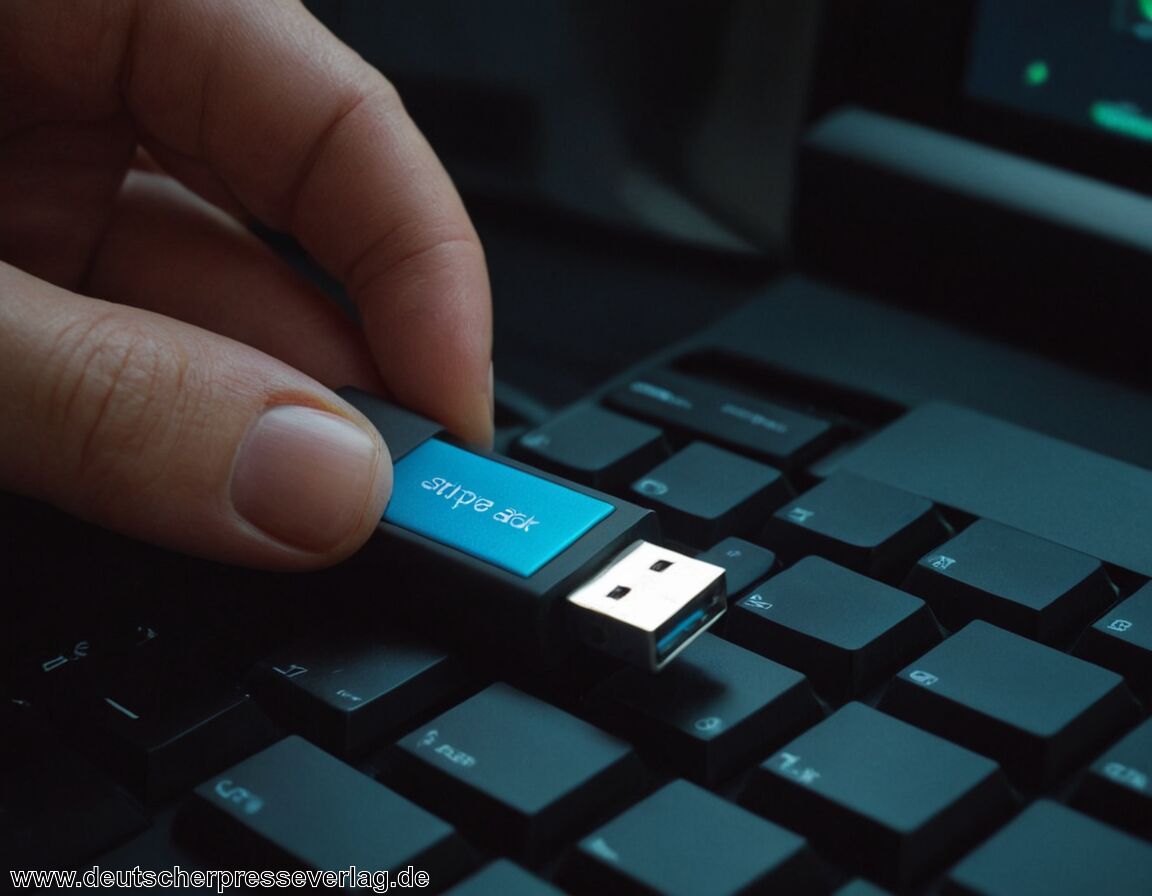
Schließe den USB-Stick an deinen Computer an und öffne den Datei-Explorer. Klicke dort mit der rechten Maustaste auf das Symbol deines Sticks und wähle die Option „Formatieren…„. Meistens erscheint ein neues Fenster, in dem du das passende Dateisystem auswählen kannst. Für viele Systeme wird FAT32 empfohlen, vor allem wenn das Medium auf verschiedenen Computern genutzt werden soll. Windows-Installationen profitieren häufig auch von NTFS oder exFAT, da sie größere Dateien unterstützen.
Unter „Schnellformatierung“ lässt sich der Vorgang beschleunigen. Entferne das Häkchen, wenn du eine vollständige Formatierung bevorzugst – dies überprüft zusätzlich den Datenträger auf Fehler. Klicke anschließend auf „Start“, um den Prozess zu beginnen. Nach wenigen Sekunden bis Minuten ist dein USB-Stick bereit für den nächsten Schritt der Erstellung eines bootfähigen Mediums. So vermeidest du Kompatibilitätsprobleme und gehst sicher, dass keine alten Restdaten stören.
Schritt 4: Media Creation Tool verwenden
Sobald dein USB-Stick vorbereitet und formatiert ist, kannst du das Media Creation Tool starten, um den eigentlichen Boot-Prozess einzuleiten. Öffne die heruntergeladene Datei per Doppelklick; schon folgt eine kurze Überprüfung sowie das Akzeptieren der Lizenzbedingungen.
Im nächsten Schritt wählst du aus, dass du ein Installationsmedium für einen anderen PC erstellen möchtest – hier solltest du deinen USB-Stick als Zielmedium angeben. Das Tool fragt dich zusätzlich nach der gewünschten Systemsprache, Edition (etwa Windows 10 oder 11) und Architektur (32- oder 64-Bit). Besonders praktisch: Falls du nicht sicher bist, kann das Media Creation Tool automatisch die für diesen PC empfohlenen Optionen übernehmen.
Anschließend beginnt das Programm mit dem Herunterladen des aktuellen Windows-Images und schreibt es direkt auf den Stick. Während dieses Vorgangs darfst du den PC keinesfalls ausschalten oder den USB-Stick entfernen. Der gesamte Prozess dauert – je nach Internetgeschwindigkeit und Leistung deines Sticks – in der Regel zwischen wenigen Minuten und einer Stunde.
Am Ende informiert dich das Tool, sobald alles fertig ist. Jetzt kannst du den bootfähigen USB-Stick sofort verwenden, um Windows auf einem beliebigen Rechner zu installieren oder zu reparieren. Damit hast du mit nur wenigen Klicks ein zuverlässiges Werkzeug zur Hand.
Schritt 5: Bootfähigen USB-Stick einrichten
Nach Abschluss der vorherigen Schritte und dem erfolgreichen Übertragen des Betriebssystems auf den USB-Stick steht nun die finale Einrichtung an. Zunächst solltest du überprüfen, ob der USB-Stick korrekt erstellt wurde. Dies kannst du zum Beispiel tun, indem du den Stick im Datei-Explorer öffnest; dort sollten sich eine Boot-Datei sowie alle anderen notwendigen Installationsdateien befinden.
Um sicherzugehen, dass dein Computer tatsächlich vom Stick starten kann, ist es wichtig, einen Test durchzuführen. Stecke dazu den USB-Stick in deinen Rechner, starte das Gerät neu und rufe das Boot-Menü oder BIOS/UEFI auf – meist geschieht dies über spezielle Tasten wie F2, F12 oder Entf, abhängig vom Hersteller deines Mainboards. Wähle im Boot-Menü den USB-Stick als erstes Startmedium aus und speichere die Einstellungen ab.
Starte dann das System erneut. Wenn alles richtig eingerichtet ist, sollte das Installationsmenü des gewünschten Betriebssystems erscheinen. Falls nicht, kontrolliere noch einmal die Formatierung des Sticks sowie die Integrität der verwendeten ISO-Datei. In manchen Fällen kann auch ein anderer USB-Port helfen, vor allem wenn ältere Geräte verwendet werden. So stellst du sicher, dass dein bootfähiger USB-Stick jederzeit zuverlässig funktioniert und bist für künftige Neuinstallationen oder Systemreparaturen bestens vorbereitet.
Schritt 6: BIOS zum Starten vom USB-Stick anpassen
Um deinen Computer vom bootfähigen USB-Stick zu starten, ist es notwendig, das BIOS beziehungsweise UEFI entsprechend anzupassen. In der Regel musst du dazu direkt nach dem Einschalten des PCs eine bestimmte Taste drücken – häufig sind das F2, Entf oder F12. Auf dem ersten Bildschirm erscheint meist ein kurzer Hinweis darauf, welche Taste für das Setup gedrückt werden muss.
Im BIOS angekommen navigierst du zu den Einstellungen für die Boot-Reihenfolge (Boot Priority). Hier solltest du deinen USB-Stick als erstes Boot-Medium auswählen. Dadurch stellt dein Computer beim nächsten Start automatisch auf den Stick um und liest die dort gespeicherten Installationsdateien zuerst ein.
Vergiss nicht, die vorgenommenen Änderungen vor dem Verlassen des BIOS über „Save & Exit“ zu speichern. Nach einem Neustart sollte nun das Installations- oder Reparaturprogramm von deinem USB-Stick starten. Falls dies nicht funktioniert, prüfe nochmals, ob der Stick korrekt erstellt wurde oder versuche einen anderen USB-Anschluss – manchmal bevorzugen ältere Rechner nur bestimmte Ports.
Mit dieser Anpassung bist du bestens darauf vorbereitet, ein neues Betriebssystem aufzuspielen oder den PC bei Bedarf mithilfe deines vorbereiteten USB-Sticks zu reparieren.
Schritt 7: Betriebssystem per USB-Stick installieren
Nachdem du den Computer erfolgreich vom bootfähigen USB-Stick gestartet hast, siehst du in der Regel sofort das Installationsmenü deines gewählten Betriebssystems. Folge nun den Anweisungen auf dem Bildschirm Schritt für Schritt. Du kannst dabei verschiedene Optionen auswählen, zum Beispiel die gewünschte Sprache, das Tastaturlayout und in welchem Land du dich befindest. Diese Einstellungen sind wichtig, damit dein System später korrekt funktioniert.
Im nächsten Schritt wirst du gefragt, auf welcher Festplatte beziehungsweise Partition das Betriebssystem installiert werden soll. Hier solltest du genau hinschauen: Wenn du eine Neuinstallation vorhast, empfiehlt es sich meist, die bestehende Partition zu formatieren oder zu löschen – aber Vorsicht, dabei gehen alle darauf gespeicherten Daten verloren! Möchtest du ein Upgrade auf eine neuere Version machen, genügt es oft, einfach die bestehenden Dateien zu überschreiben.
Nach deiner Auswahl startet die eigentliche Installation. Der Vorgang kann je nach Hardware einige Minuten bis zu einer Stunde dauern. Währenddessen solltest du den PC keinesfalls ausschalten oder den USB-Stick entfernen, da dies zu schwerwiegenden Fehlern führen kann. Wenn die Installation abgeschlossen ist, fordert dich das System meistens auf, einen Neustart durchzuführen – entferne hierbei rechtzeitig den USB-Stick, um nicht erneut ins Installationsmenü zu gelangen. Nun beginnt dein frisch installiertes Betriebssystem mit der Ersteinrichtung und du kannst weitere Personalisierungen vornehmen.
Tipps für eine gelungene Installation
Eine gelungene Installation beginnt mit sorgfältigen Vorbereitungen. Sichere am besten vorab alle wichtigen Daten, sowohl vom USB-Stick als auch von deiner Festplatte, damit keine Informationen verloren gehen, falls während der Installation etwas schiefgeht. Ein Backup ermöglicht dir im Fall der Fälle eine schnelle Wiederherstellung deiner persönlichen Dateien.
Achte auch darauf, dass dein Computer während des gesamten Installationsprozesses mit einer stabilen Stromquelle verbunden ist. Besonders bei Laptops empfiehlt es sich, das Netzteil angeschlossen zu lassen, um unerwartete Unterbrechungen durch einen leeren Akku zu vermeiden. Bleibt der Installationsprozess stecken oder stürzt ab, kann das zu Fehlern führen, die sich später nur schwer beheben lassen.
Stelle sicher, dass du alle notwendigen Treiber für deine Hardware griffbereit hast. Gerade bei älteren PCs oder speziellen Komponenten kann es hilfreich sein, die wichtigsten Treiber – zum Beispiel für das Mainboard oder Netzwerk – separat auf einem weiteren USB-Stick vorzuhalten. So bist du nach Abschluss der Installation flexibel und kannst direkt loslegen, ohne lange nach Downloads suchen zu müssen.
Vergiss zudem nicht, die Systemvoraussetzungen deines gewählten Betriebssystems zu prüfen. Bei Windows 11 etwa sind spezielle Anforderungen wie TPM 2.0 oder UEFI-Boot notwendig. Solltest du Fehlermeldungen erhalten, überprüfe noch einmal die Einstellungen im BIOS beziehungsweise UEFI. Regelmäßiges Speichern wichtiger Konfigurationsdaten kann spätere Überraschungen vermeiden.
Mit diesen Tipps minimierst du Komplikationen und sorgst dafür, dass dein neues System schnell und reibungslos startklar ist.
Was ist bei Windows 11 besonders zu beachten?
Für die Installation von Windows 11 gelten besondere Systemanforderungen, die du unbedingt im Vorfeld prüfen solltest. Ein zentrales Kriterium ist der TPM-2.0-Chip (Trusted Platform Module), der als Sicherheitsbaustein auf dem Mainboard dient und unter anderem für Hardwareverschlüsselung sowie Integritätsprüfungen notwendig ist. Außerdem verlangt Windows 11 in den meisten Fällen, dass das System im UEFI-Modus mit aktiviertem Secure Boot betrieben wird, was vor allem vor Schadsoftware beim Hochfahren schützt.
Ein weiteres Augenmerk solltest du auf die Kompatibilität des Prozessors legen. Microsoft listet offiziell unterstützte CPUs – insbesondere ältere Rechner erfüllen diese Bedingung häufig nicht mehr. Auch mindestens 4 GB RAM und 64 GB Speicher sind Pflicht, damit sich das Betriebssystem installieren lässt.
du kannst vorab mit Hilfstools wie dem PC Health Check von Microsoft feststellen, ob dein Gerät alle Voraussetzungen erfüllt. Erfüllt dein Computer einzelne Anforderungen, beispielsweise TPM oder Secure Boot, noch nicht, lässt sich dies oft im BIOS nachjustieren. In Ausnahmefällen gibt es Umgehungslösungen, falls dein System etwa keinen TPM-2.0-Chip besitzt. Bei solchen Vorgehensweisen ist jedoch Vorsicht geboten, da möglicherweise künftige Updates oder Sicherheitsfunktionen eingeschränkt sein können.
Durch sorgfältige Vorbereitung verhinderst du Installationsabbrüche und stellst sicher, dass Windows 11 stabil und sicher läuft. Deshalb lohnt es sich, die Bedingungen genau zu überprüfen, bevor du deinen USB-Stick erstellst und die Installation startest.
Einen bootfähigen USB-Stick für Linux machen
Um einen bootfähigen USB-Stick für Linux zu erstellen, benötigst du ein passendes Linux-ISO-Image und ein spezielles Tool zum Übertragen auf den Stick. Besonders beliebt und unkompliziert sind Programme wie Rufus, Etcher oder UNetbootin. Diese Tools bieten eine benutzerfreundliche Oberfläche und unterstützen zahlreiche Linux-Distributionen, darunter Ubuntu, Mint, Fedora und viele weitere.
Zunächst lädst du das gewünschte ISO-Image der jeweiligen Distribution direkt von der offiziellen Webseite herunter. Anschließend startest du das Tool deiner Wahl – etwa Rufus –, wählst deinen USB-Stick als Zielmedium aus und fügst das ISO-File hinzu. In vielen Programmen kannst du zusätzliche Optionen festlegen, beispielsweise die Partitionsart (MBR oder GPT) sowie das Dateisystem (meist FAT32). Empfehlenswert ist es außerdem, die Funktion „persistenter Speicher“ zu aktivieren, sofern verfügbar. Damit bleiben deine Einstellungen und gespeicherten Daten auch nach einem Neustart erhalten.
Der Vorgang dauert in der Regel nur wenige Minuten. Im Anschluss daran ist dein USB-Stick startbereit. Jetzt kannst du den Computer neu starten, ins Boot-Menü wechseln und den Stick als erstes Startmedium auswählen. So bist du flexibel, um Linux direkt vom Stick auszuprobieren, Fehler zu beheben oder sogar das Betriebssystem dauerhaft zu installieren. Die einfache Handhabung moderner Tools macht es auch Einsteigern leicht, ihr bevorzugtes Linux-System ohne großen Aufwand einzurichten.
UEFI und TPM 2.0: Warum sie wichtig sind
UEFI und TPM 2.0 spielen eine entscheidende Rolle bei modernen Computern, insbesondere wenn es um Sicherheit und Kompatibilität mit aktuellen Betriebssystemen wie Windows 11 geht. UEFI (Unified Extensible Firmware Interface) ist der fortschrittliche Nachfolger des klassischen BIOS. Es sorgt nicht nur für einen schnelleren Startvorgang deines PCs, sondern bietet auch zahlreiche zusätzliche Sicherheitsfunktionen. Eine davon ist der Secure Boot-Modus, durch den dein Gerät vor schadhaften Programmen beim Hochfahren geschützt wird. Gerade bei Neuinstallationen moderner Systeme ist Secure Boot heute oft zwingend erforderlich.
Auf der anderen Seite ist TPM 2.0 (Trusted Platform Module) ein spezieller Sicherheitschip auf deinem Mainboard, der Hardwareverschlüsselung und Integritätsprüfungen ermöglicht. Er hilft dabei, deine Daten wirkungsvoll zu schützen und stellt das sichere Arbeiten mit BitLocker & Co sicher. Für Windows 11 ist TPM 2.0 Voraussetzung – ohne diesen Chip kann die Installation meist nicht abgeschlossen werden.
Vor allem für Unternehmen, aber auch für Privatnutzer, bedeutet die Kombination aus UEFI und TPM 2.0 einen enorm wichtigen Schutz gegen Angriffe und unerwünschte Manipulationen am System. Beide Komponenten sorgen dafür, dass dein Computer schon ab dem ersten Moment nach dem Einschalten bestmöglich abgesichert ist und sensible Daten nicht so leicht in falsche Hände geraten.
Den passenden USB-Stick auswählen
Bei der Wahl des passenden USB-Sticks solltest du auf mehrere wichtige Faktoren achten, damit das Erstellen und Nutzen eines bootfähigen Mediums reibungslos funktioniert. Besonders entscheidend ist die Speicherkapazität: Ein Stick sollte mindestens 8 GB, besser noch 16 GB oder mehr bieten. Manche Betriebssysteme – insbesondere aktuelle Windows-Versionen – benötigen diesen Platz, um alle notwendigen Installationsdateien problemlos aufzunehmen.
Ebenso essenziell ist die Geschwindigkeit des USB-Sticks. Modelle mit USB 3.0 oder höher sind deutlich schneller als ältere Varianten, was sowohl den Kopiervorgang der Systemdateien als auch die spätere Installation erheblich beschleunigt. Das spart nicht nur Zeit, sondern minimiert auch Fehlerquellen bei der Übertragung.
Ein weiterer Punkt ist die Zuverlässigkeit und Markenqualität. Hochwertige Sticks von bekannten Herstellern wie SanDisk, Kingston oder Samsung bringen meist eine längere Lebensdauer mit und versagen seltener im kritischen Moment – etwa beim Starten einer Neuinstallation.
Achte außerdem darauf, dass der Stick möglichst leer ist und keine wichtigen Daten mehr enthält, da diese durch das Formatieren unwiderruflich gelöscht werden. Durch die richtige Auswahl stellst du sicher, dass dein bootfähiger USB-Stick zuverlässig arbeitet und dir beim nächsten System-Setup oder Notfall echte Hilfe leistet.
Alternative: Bootfähige CD oder DVD erstellen
Auch wenn USB-Sticks mittlerweile der Standard sind, gibt es manchmal Situationen, in denen du lieber eine CD oder DVD als bootfähiges Medium verwenden möchtest. Gerade bei älteren Computern, die keine Möglichkeit bieten, von USB zu starten, bleibt diese Methode oft die einzige Option. Um eine bootfähige CD oder DVD zu erstellen, benötigst du zunächst das Betriebssystem als ISO-Datei, die du direkt vom Hersteller herunterladen kannst.
Anschließend verwendest du ein Brennprogramm wie beispielsweise ImgBurn, CDBurnerXP oder die in Windows integrierte Brennfunktion. Dabei wählst du nicht einfach „Daten brennen“, sondern setzt gezielt den Modus „ISO als Image auf Disk schreiben“ ein. Nur so wird sichergestellt, dass dein Computer später auch wirklich davon startet und alle notwendigen Bootsektoren korrekt übertragen werden.
Das Erstellen einer solchen Scheibe dauert meist etwas länger als bei einem USB-Stick, weil sowohl das Lesen als auch das Schreiben optischer Medien mehr Zeit beansprucht. Trotzdem ist es immer sinnvoll, eine alternative Startmöglichkeit zur Hand zu haben, falls moderne USB-Geräte einmal versagen oder schlicht nicht erkannt werden. Denke daran, gebrannte CDs oder DVDs vorab zu testen – so gehst du sicher, dass sie im Notfall tatsächlich funktionieren und deine Installation reibungslos abläuft.
Fazit: Bootfähigen USB-Stick anfertigen leicht gemacht
Das Erstellen eines bootfähigen USB-Sticks ist heutzutage eine der einfachsten und effektivsten Methoden, um ein Betriebssystem zu installieren, zu reparieren oder auf ein neues System upzugraden. Selbst wenn du keine umfassenden technischen Kenntnisse hast, gelingt dir dieser Prozess mit den richtigen Anleitungen und Hilfsmitteln problemlos.
Mit Werkzeugen wie dem Windows Media Creation Tool oder alternativen Tools für Linux kannst du in wenigen Schritten einen zuverlässigen Installationsstick anfertigen. Wichtig ist vor allem, dass du die Vorbereitung gründlich angehst: Wähle einen passenden, schnellen USB-Stick aus, sichere deine Daten und sorge für eine stabile Internetverbindung während des Downloads.
Wenn du dich an die Schritt-für-Schritt-Anleitung hältst, entscheidest du dich nicht nur für eine zeitsparende Lösung, sondern auch für maximale Flexibilität bei Updates und Reparaturen. Das macht den bootfähigen USB-Stick zu einem unverzichtbaren Werkzeug in deinem digitalen Alltag. So bist du stets vorbereitet – egal ob für Notfälle, den Wechsel des Systems oder das Ausprobieren neuer Softwareversionen.